🚀 クイックスタート
NovelCraftを使って最初のノベルゲームを作るまでの流れを説明します。5分もかかりません。
💡
プログラミング知識は不要です。すべての操作はGUIで行えます。
インストール
- ダウンロードページから使用OSのファイルをダウンロード
- Windows:
NovelCraft-Setup-0.9.2.exeを実行してインストーラーの指示に従う - macOS:
NovelCraft-0.9.2.dmgを開き、アプリケーションフォルダにドラッグ - NovelCraftを起動するとホーム画面が表示されます
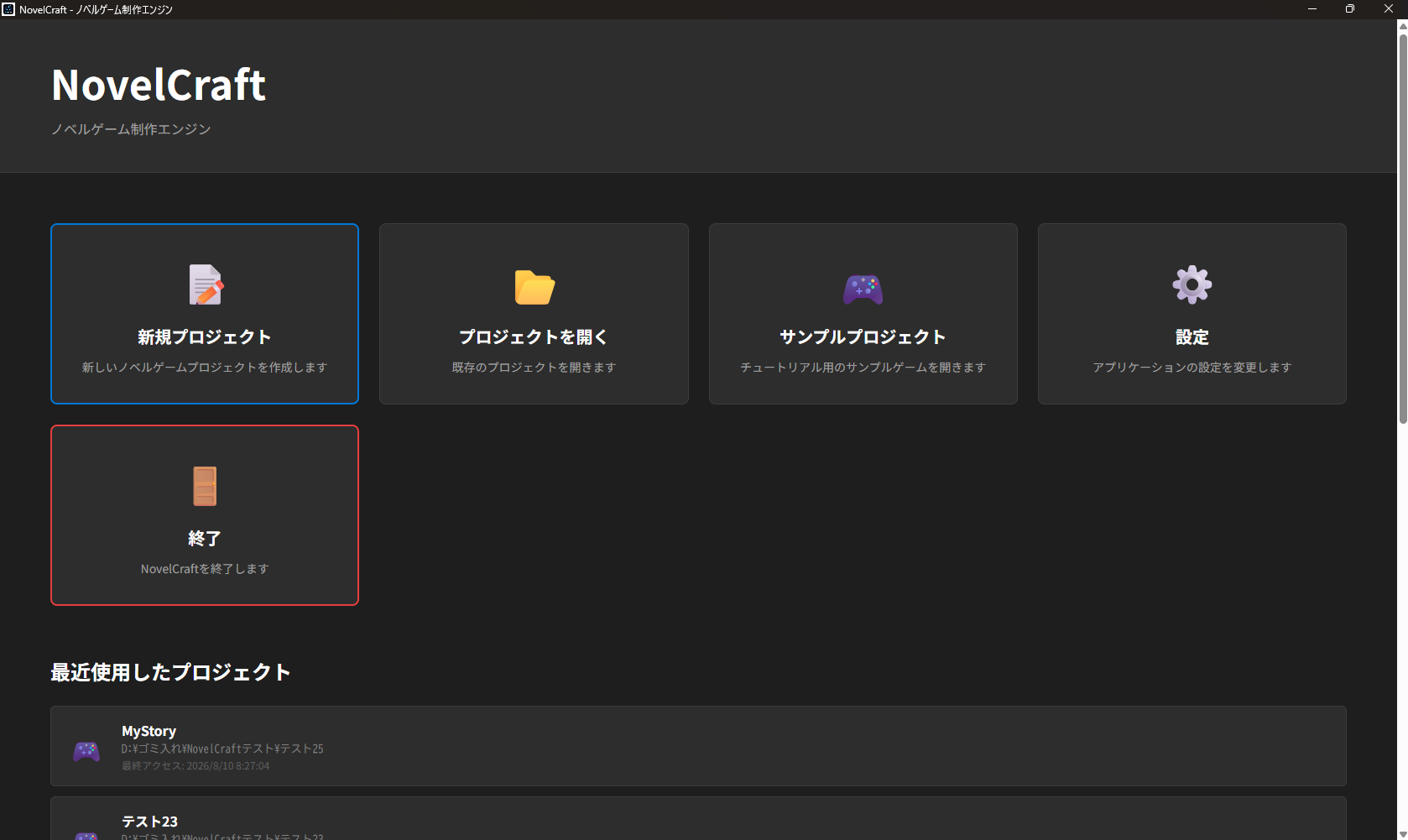
最初のプロジェクト
- ホーム画面の「新規プロジェクト」をクリック
- プロジェクト名とゲームタイプを選択
- 保存先フォルダを選んで「作成」をクリック
- メインエディタが開くので「シーン1」をダブルクリックして編集開始
🖥️ エディタ概要
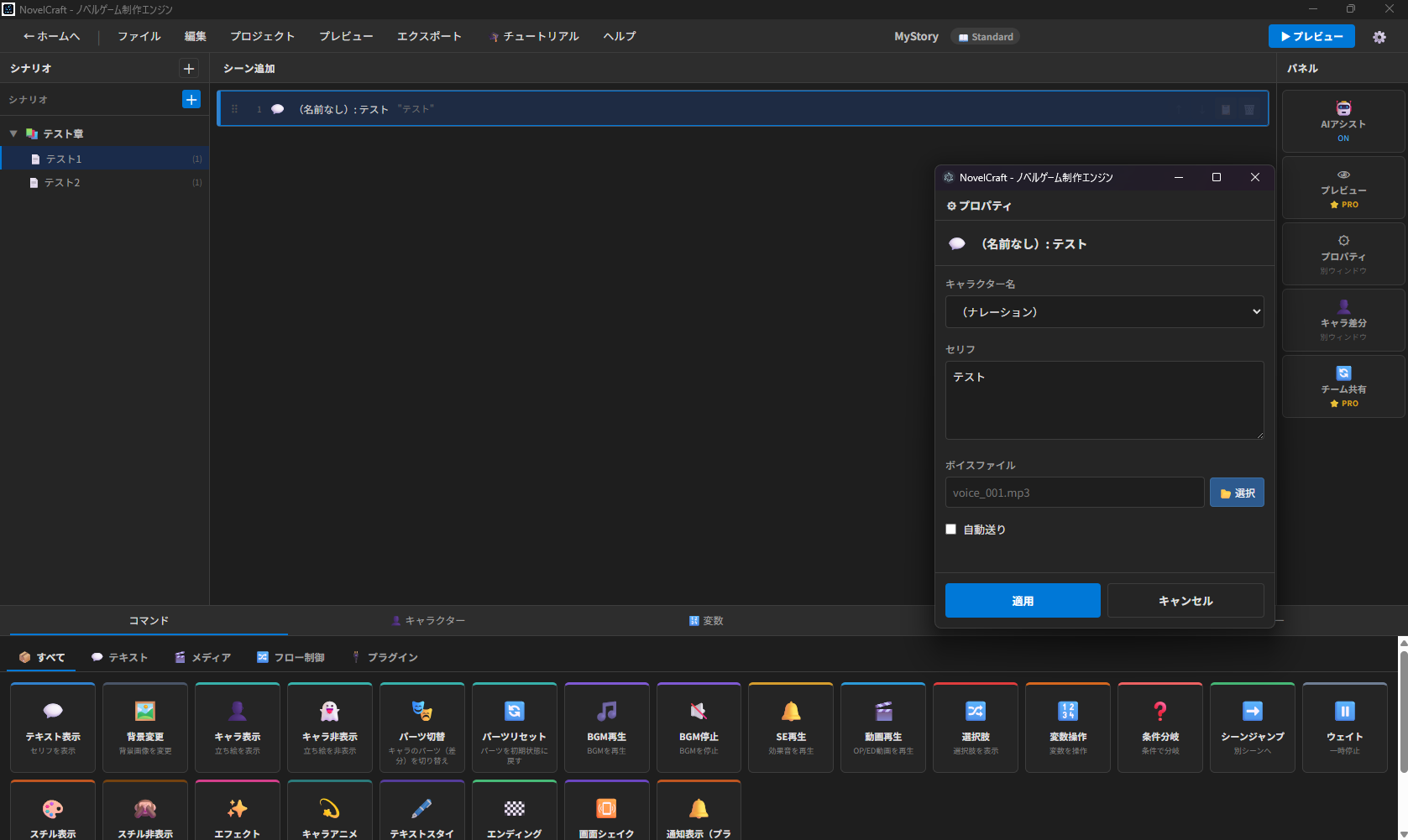
NovelCraftのエディタは5つのパネルで構成されています。
| パネル名 | 場所 | 役割 |
|---|---|---|
| シナリオツリー | 左側 | チャプター・シーンの階層管理 |
| シナリオエディタ | 中央上 | テキスト・コマンドの入力・編集 |
| プレビュー | 右側 | リアルタイムプレビュー表示 |
| リソースマネージャ | 左下 | 画像・音楽・動画の管理 |
| プロパティパネル | 右下 | 選択中コマンドの詳細設定 |
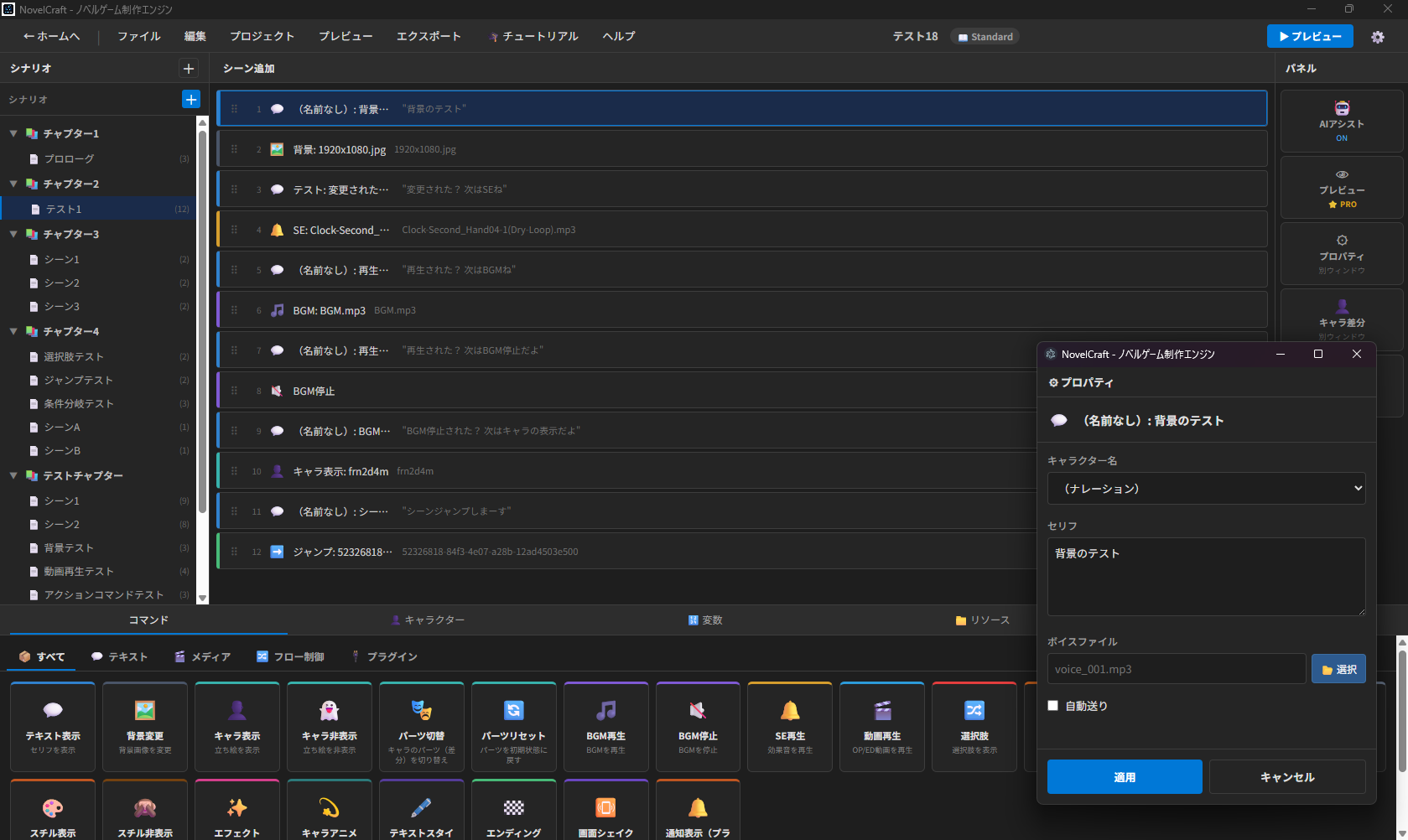
シナリオエディタ
コマンドブロックをドラッグ&ドロップで配置・並び替えできます。
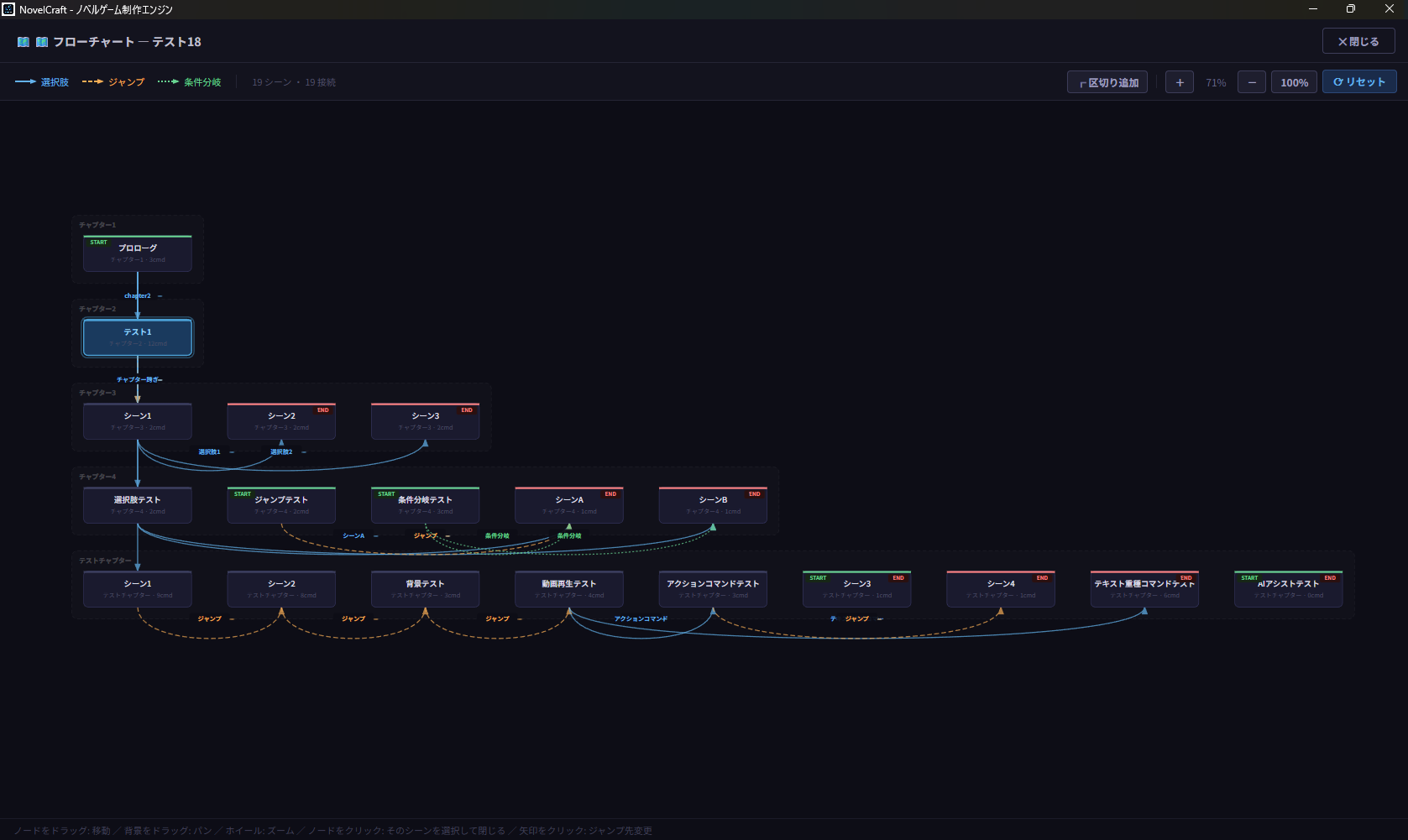
フローチャートビュー
上部の「フローチャート」タブでシーンの分岐構造をノード形式で確認・編集できます。
リソース管理
対応フォーマット:
- 画像: PNG, JPG(背景・立ち絵・スチル)
- 音声: MP3, OGG(BGM・SE・ボイス)
- 動画: MP4, WebM(OP/ED・ムービー)
💬 テキスト・台詞
text — テキスト表示
キャラクターの台詞やナレーションを表示します。最も基本的なコマンドです。
| パラメータ | 型 | 説明 |
|---|---|---|
| name | string | キャラクター名(省略でナレーション) optional |
| text | string | 表示するテキスト required |
| speed | number | 文字表示速度 0〜100(デフォルト: 50) optional |
| voice | string | ボイスファイル名 optional |
| window | string | normal / full / transparent optional |
// キャラクターの台詞
text(name: "明日葉", text: "あなたも…ここに来るんですね")

// ナレーション
text(text: "夕暮れに染まった屋上で、彼女は一人佇んでいた。")
🖼️ 背景・演出
background — 背景変更
| パラメータ | 型 | 説明 |
|---|---|---|
| image | string | 背景画像ファイル名 required |
| transition | string | fade / crossfade / wipe / instant optional |
| duration | number | トランジション時間(ms) optional |
background(image: "bg_classroom.png", transition: "fade", duration: 800)
effect(type: "shake", intensity: 5, duration: 600)
👤 キャラクター
showChara / moveChara / hideChara
showChara(id: "asaba", expression: "surprised", position: "right", fade: 300)
moveChara(id: "asaba", to: "center", duration: 600)
hideChara(id: "all", fade: 500)
🎵 BGM・SE・ボイス
| コマンド | 主なパラメータ | 説明 |
|---|---|---|
| playBGM | file, loop, volume, fadeIn | BGMを再生(デフォルトでループ) |
| stopBGM | fadeOut | BGMをフェードアウトして停止 |
| playSE | file, volume | 効果音を再生 |
🔀 選択肢・分岐
choice([
  { label: "「ええ、よくここで考えごとを」", jump: "route_a" },
  { label: "「あなたこそ、何を見ているの?」", jump: "route_b" },
  { label: "「…何でもない」", jump: "route_c" }
])
if / else / endif
if (love_point >= 80)   jump("good_ending")
else if (love_point >= 40) jump("normal_ending")
else                      jump("bad_ending")
endif
📊 変数・フラグ
setVar(name: "love_point", value: 0)
setVar(name: "love_point", value: 10, op: "add")
setVar(name: "flag_met",   value: true)
⚙️ システムコマンド
| コマンド | パラメータ | 説明 |
|---|---|---|
| wait | ms: number | 指定ミリ秒待機 |
| jump | label: string | 指定ラベルにジャンプ |
| label | name: string | ジャンプ先ラベルを定義 |
| save | — | セーブ画面を開く |
| load | — | ロード画面を開く |
| end | — | シナリオ終了 |
📦 エクスポート
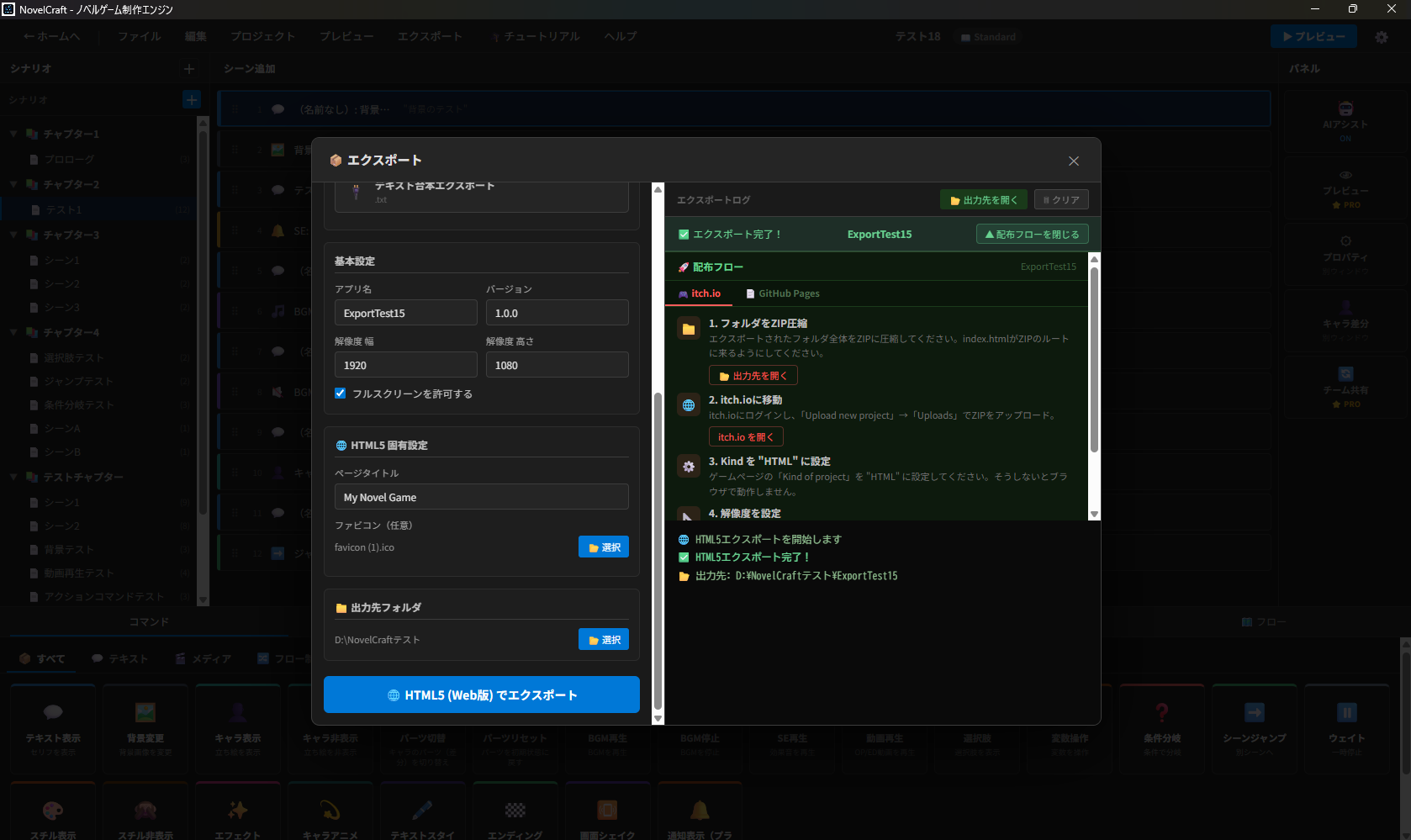
メニューバーの「Export」からゲームを書き出せます。
| 形式 | 出力物 | 配布方法 |
|---|---|---|
| Windows EXE | 配布フォルダ一式 | ZIPで圧縮して配布 |
| macOS App | .app バンドル | .dmg化して配布 |
| HTML5 Web | html フォルダ | Webサーバーにアップロード |
🗺️ ロードマップ
| 機能 | 状態 | バージョン目標 |
|---|---|---|
| 基本テキスト・背景・キャラクター | ✓ 実装済み | v0.9.x |
| セーブ/ロード・バックログ | ✓ 実装済み | v0.9.x |
| HTML5エクスポート | ✓ 実装済み | v0.9.x |
| AIアシスト機能 | 🔨 開発中 | v1.0 |
| プラグインシステム | 🔨 開発中 | v1.0 |
| Android APK出力 | 📅 予定 | v1.1 |
| 共同編集機能 | 📅 予定 | v1.2+ |